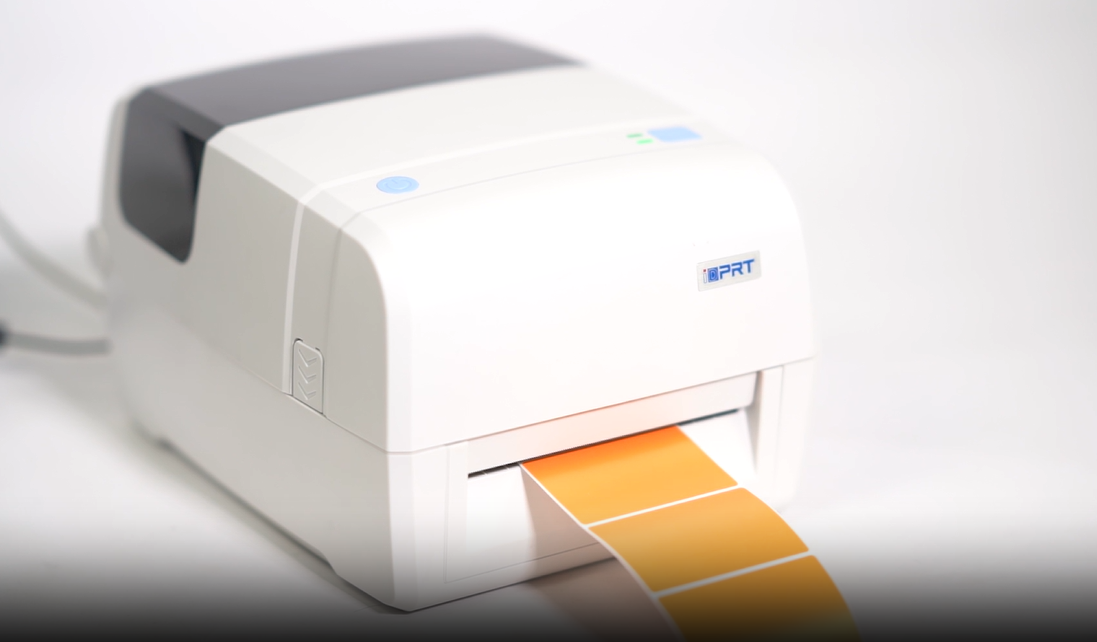
De ce contează configurarea și întreținerea corectă a imprimantei de coduri de bare
Un cap de imprimare nealineat, praful de pe role sau calibrarea incorectă a etichetelor pot duce rapid la o citibilitate slabă a codurilor de bare. Acest lucru nu doar risipează etichetele - perturbă fluxurile de lucru și provoacă întârzieri la checkout sau în depozit. Întreținerea regulată, calibrarea corectă și configurarea corectă ajută la minimizarea timpului de oprire, la prelungirea duratei de viață a imprimantei și la asigurarea contării fiecărei scanări.
Cum se configurează o imprimantă de coduri de bare?
Unboxing și plasare
Începeți cu dezambalarea imprimantei cu atenție. Alegeți o suprafață stabilă, fără praf, în apropierea conexiunilor de alimentare și de date. Evitați plasarea imprimantei în medii cu umiditate ridicată sau lumină directă a soarelui.
Conectarea la putere și rețea
Utilizați adaptorul de alimentare furnizat de producător și conectați imprimanta la sistemul dvs. prin USB, Ethernet sau Wi-Fi, în funcție de modelul dvs. Pentru imprimante de rețea, atribuiți un IP static pentru a evita problemele de conexiune viitoare.
Instalarea driverelor și a software-ului
Descărcați cele mai recente drivere și software-uri de utilitate de pe site-ul producătorului. Acest lucru asigură compatibilitatea cu sistemul de operare și debloca toate caracteristicile imprimantei. Pentru utilizatorii Windows, asigurați-vă că imprimanta este recunoscută în "Dispozitive și imprimante".
L-ulEtichete și panglică
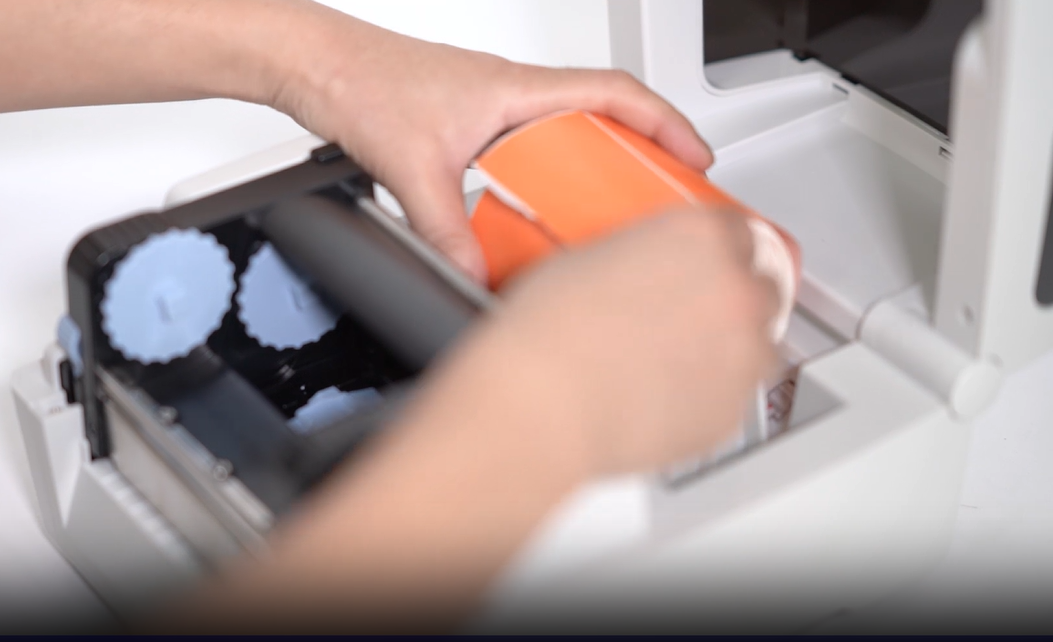
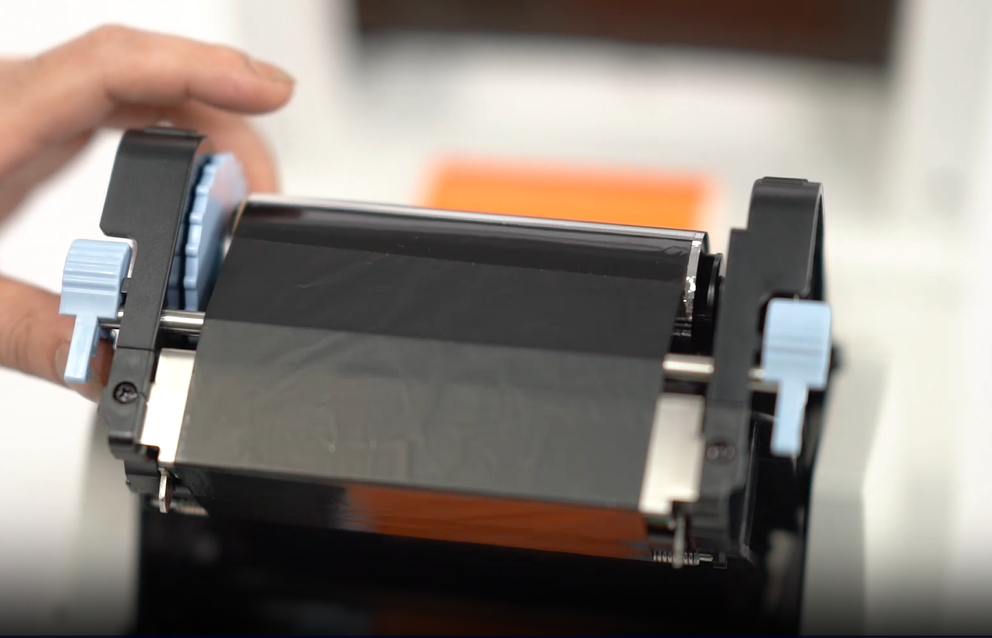
Deschideți compartimentul media și încărcați cu atenție rola de etichetă și panglică (pentru imprimante de transfer termic). Asigurați-vă că etichetele sunt aliniate corect și se alimentează fără probleme prin senzori. Închideți capacul și verificați detectarea mass-media.
Setați preferințele implicite ale imprimantei
Înainte de prima sarcină de tipărire, configurați setările implicite pe computer pentru a evita nealinearea etichetelor sau erorile de tipărire. Setările cheie includ:
-
Tipul mediului (Gap, Mark negru, continuu): Se potrivește setarea cu tipul de etichetă pentru a asigura detectarea corectă a etichetelor și pentru a evita sărirea sau imprimarea offset.
-
Dimensiunea etichetei și Gap: În software-ul de editare a șoferului sau a etichetelor, introduceți lățimea și înălțimea exacte (de obicei în mm). Pentru etichetele tăiate prin matrice, specificați spațiul dintre fiecare etichetă.
-
Viteza de tipărire: Ajustați-vă în funcție de complexitatea conținutului. Viteza medie (de exemplu, 4 ips) este potrivită pentru text și coduri de bare; reducerea vitezei pentru grafică sau coduri de bare de înaltă densitate pentru a îmbunătăți claritatea.
-
Densitatea de imprimare: Începeți cu setarea implicită și reglați după cum este necesar. Dacă codurile de bare par slabe, creșteți treptat nivelul de întuneric.
Calibrarea imprimantei de coduri de bare
1. De ce calibrarea este importantă
Imprimantele de coduri de bare, indiferent dacă sunt termice directe sau termice, se bazează pe detectarea precisă a mediului pentru a imprima corect.
Deoarece dimensiunile și formatele etichetelor variază foarte mult, calibrarea ajută senzorii imprimantei să detecteze cu acuratețe poziția de pornire și lungimea fiecărei etichete, împiedicând alinierea greșită sau sărirea.
2. Tipuri de senzori pentru imprimante de coduri de bare și modul în care funcționează
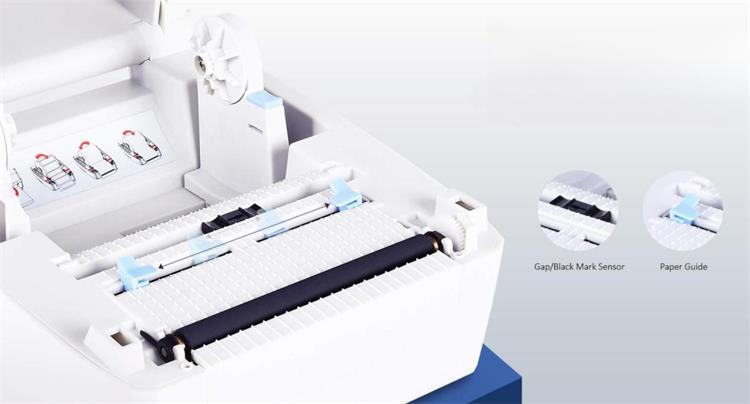
Senzor de gap (senzor transmisiv)
Utilizat cu etichetele tăiate prin matrice, acest senzor detectează golul dintre fiecare etichetă prin măsurarea luminii care trece prin căptușă. Este comun atât în imprimante termice directe, cât și în imprimante de transfer termic care utilizează etichete adezive standard.
Senzor de marcă neagră (senzor reflectant)
Detectează mărci negre sau incise tipărite pe partea din spate a etichetei. Potrivit pentru stocul de etichete sau media continuă fără lacune fizică - utilizat în mod obișnuit în îmbrăcăminte, vânzare cu amănuntul și logistică.
Citire recomandată: Înțelegerea detectării mărcilor negre în imprimante de etichete
Detectarea notch sau gaură
Unele senzori de marcă neagră pot detecta, de asemenea, tăieturi sau perforări pe suport. Acest lucru funcționează în mod similar cu semnele negre pentru a identifica începutul fiecărei etichete.
3. Cum se calibrează o imprimantă de coduri de bare?
Calibrarea poate fi efectuată automat prin intermediul interfaței imprimantei sau manual cu software. Consultați întotdeauna manualul.
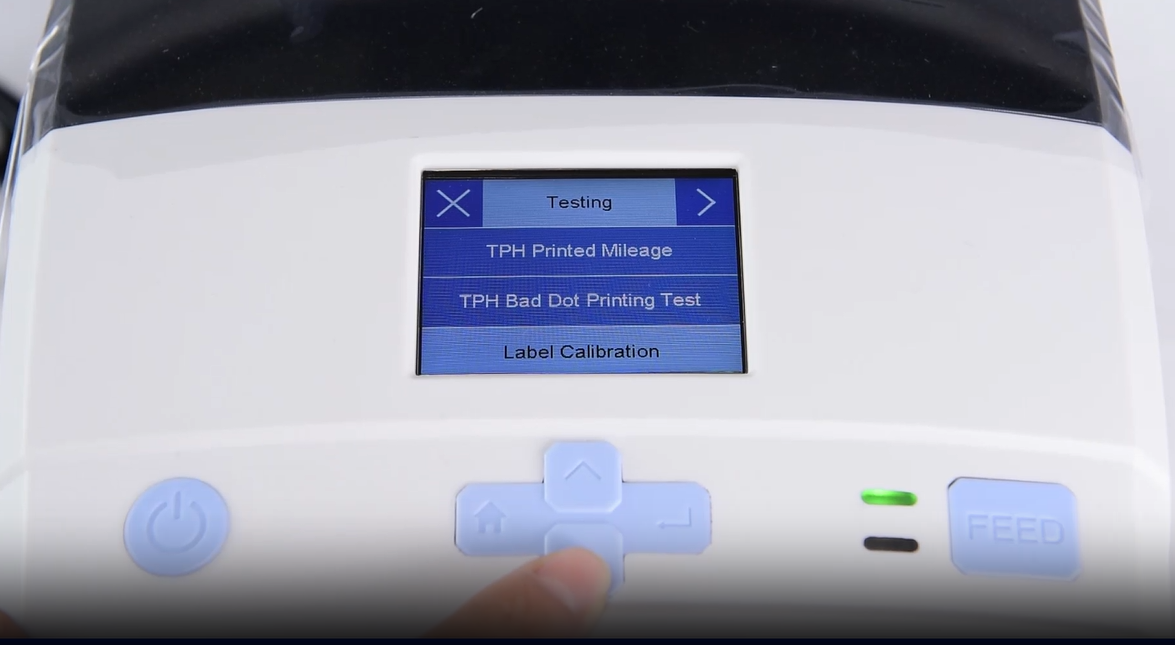
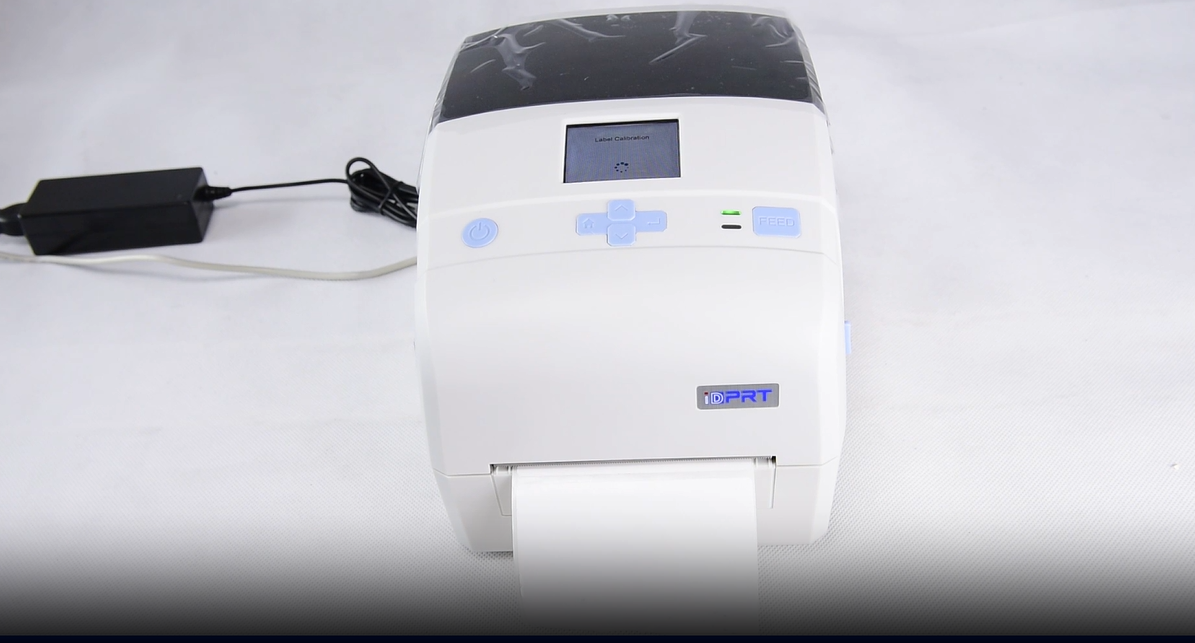
Pași generali de calibrare automată
- Închide imprimanta.
- Apăsaţi şi ţineţi ţinut butonul "Feed" sau "Pauză" (variază în funcţie de marcă).
- Începeți imprimanta în timp ce țineți butonul.
- Imprimanta va alimenta mai multe etichete pentru a detecta parametrii etichetei. Eliberați butonul pentru a finaliza calibrarea.
Pentru reglări mai fine, cum ar fi poziția de pornire a etichetei, lungimea sau sensibilitatea senzorului, utilizați software-ul pentru calibrare manuală. Acest lucru este deosebit de util pentru media non-standard sau de specialitate.
Dacă observați o nealineare a etichetei sau o schimbare a conținutului în timpul imprimării, deplasați problemele verificand următoarele:
- Asigurați-vă că dimensiunea etichetei software se potrivește cu etichetele fizice.
- Confirmați că tipul media corect (Gap, Black Mark, Continuous) este selectat în driver.
- Re-rulați calibrarea automată dacă etichetele continuă să se schimbe.
- Dacă problema persistă, senzorul poate fi murdar sau uzat - curățați-l sau contactați asistența tehnică.
4. Când să recalibrați imprimanta de coduri de bare
În plus, ar trebui să recalibrați imprimanta de coduri de bare atunci când:
Pași generali de calibrare automată
- Schimbarea dimensiunii sau tipului etichetei
- Comutarea între media de etichetă și etichetă
- După curățarea senzorilor
- Dacă apare o nealineare, sărituri sau imprimare offset
Sfaturi pentru întreținerea și curățarea imprimantei de coduri de bare
1. Instrumente de care aveți nevoie
- Alcool izopropilic (90% sau mai mult)
- Pânză sau tampoane de curățare fără pâine
- Carduri de curățare (pentru imprimante termice)
2. Curățarea capului de imprimare și a rolei
- Închideţi imprimanta şi deconectaţi-o.
- Deschide ansamblul capului de imprimare.
- Utilizați o cârpă fără pâine ușor umedată cu alcool izopropilic și ștergeți ușor capul de imprimare pentru a elimina orice reziduuri.
- Lasă-l să se usuce complet înainte de a închide capacul.
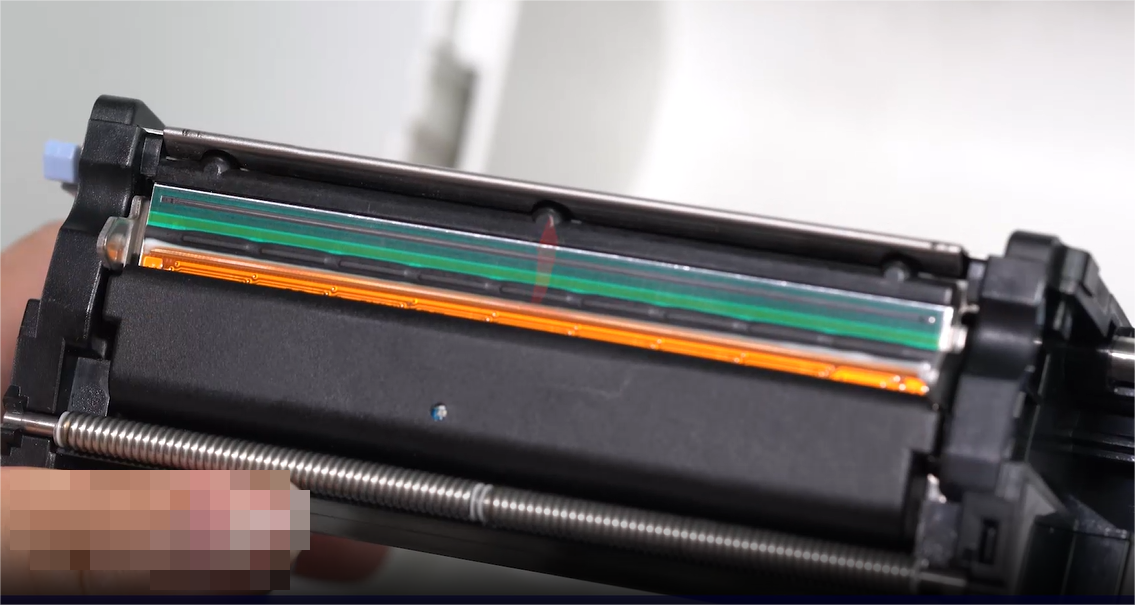
3. Curățarea rolei de plată
Îndepărtați praful și adezivul acumulat din rolă folosind un card de curățare sau o cârpă umedită cu alcool. Rotiți rola manual pentru a curăța întreaga suprafață.
4. Senzor și întreținere interioară
Utilizați aer uscat sau o perie moale pentru a elimina praful de etichetă din senzori și compartimente interne. Evitați să suflați praful mai adânc în imprimantă.
5. Programul de întreținere
Probleme și remedieri comune ale imprimantei de coduri de bare
Imprimi decolorate sau incomplete
Cauza: Capul de imprimare murdar, setările de căldură incorecte sau etichetele de calitate scăzută.
Reparați: Curățați capul de imprimare, creșteți căldura prin software și utilizați media recomandată.
Eliminarea sau nealinearea etichetelor
Cauza: Calibrare greșită a senzorului sau setări greșite ale etichetei.
Reparați: Recalibrați imprimanta și verificați mărimea / tipul etichetei în setările driverului.
panglică wrinkled sau smudging
Cauza: Încărcarea necorespunzătoare a panglicii sau problemele cu rola de plată.
Reparați: Reinstalați panglică cu tensiune corespunzătoare. Curățați sau înlocuiți rola dacă este necesar.
Păstrați imprimanta gata pentru performanță
Întreținerea imprimantei de coduri de bare nu trebuie să fie complicată. Cu configurarea corectă și îngrijirea regulată, imprimanta dvs. va livra etichete ascuțite și scanabile de fiecare dată. Urmați acești pași pentru a reduce erorile, a prelungi durata de viață a echipamentului și a menține operațiunile fără probleme.