De ce Codul QR arată neclar și cum să-l rezolvi rapid
Un cod QR neclar poate distruge o campanie de marketing, poate intarzia o expediere sau poate frustra\nclienților în câteva secunde. Dacă codul dvs. QR pare neclar, nu va scana sau funcționează pe unul\ntelefon, dar nu altceva, nu te panica. În cele mai multe cazuri, puteți rezolva QR cod nebun în sub\nUn minut.
Acest ghid cuprinzător explică:
- ● De ce a\nCodul QR devine neclar
- ● Cum să\nrezolvați imediat un cod QR neclar
- ● În\nrezoluția exactă și setările de imprimare pe care trebuie să le utilizați
- ● Când\nBlur este de fapt o problemă de distorsiune
- ● Cum QR\nCorectarea erorilor de cod funcționează cu adevărat
Să începem cu cele mai rapide remedieri.
QR-ul\nCodul Blur? Reparați-l în mai puțin de un minut
Dacă codul dvs. QR pare neclar sau nu va scana, încercați aceste\nVerificări rapide mai întâi:
Dezactivați "Fit to Page" sau scalarea automată în imprimantă\nsetări
Imprimați la 300 DPI sau mai mare
Utilizați fișierul de imagine original (nu o captură de ecran)
Creșterea contrastului (negru pe alb funcționează cel mai bine)
Asigurați-vă că există suficient spațiu alb în jurul codului
Încercați să scanați în lumină mai strălucitoare
În multe cazuri, problema este o scalare sau\nRezoluția nu se potrivește. Nu este codul în sine – este modul în care este afișat sau\ntipărită.
Acum să vedem ce cauzează codurile QR\npierde claritatea.
De ce?\nCodurile QR devin necorespunzătoare - și cum să rezolvi fiecare cauză
Pe baza unei teste extinse de imprimare în lumea reală și a experienței în industrie, am\nidentificarea sistematică a celor mai frecvente cauze ale neclarului codurilor QR și furnizarea\nsoluții clare și aplicabile pentru fiecare scenariu.
Codul QR cu rezoluție scăzută (și\nRezoluția exactă pe care ar trebui să o utilizați)
Cauza:
Codul dvs. QR a fost exportat la o rezoluție prea scăzută. Când se mărește, ea\ndevine pixelizat și neclar.
Acest lucru se întâmplă adesea atunci când:
- Exportarea ca un fișier JPG mic
- Faceți o captură de ecran în loc să descărcați originalul
- Modificarea dimensiunii unei imagini bitmap
Reparați:
- ✔️ Pentru afișaj digital: asigurați fiecare QR\nmodulul (pătrat mic) are cel puțin 4×4 pixeli
- ✔️ Utilizați un pixel suficient de mare\ndimensiune la export (de exemplu, cel puțin 1000 × 1000 px pentru\nmodele orientate spre imprimare).
- ✔️ Utilizați formatul SVG ori de câte ori este posibil\n (Scala fișierelor vectoriale fără nebun)
Dacă aveți doar un fișier PNG sau JPG mic\nși îl măriți, se va estompa - nu există nicio cale de a-l evita. Asta nu este un design\ndefect; Asta e fizica.
Codul QR încetăcit după\nImprimare (DPI, scalare, setări de hârtie)
Cauza:
Codul QR arată ascuțit pe ecran, dar neclar pe hârtie.
Motive frecvente:
- Imprimanta setată la modul proiect
- Scalarea "Fit to Page" activată
- Imprimare la DPI scăzut
- Cerneală absorbtoare de hârtie de calitate scăzută
Reparați:
- ✔️ Setați imprimanta la calitate înaltă
- ✔️ Dezactivați scalarea automată
- ✔️ Imprimare la 300 DPI minim
- ✔️ Utilizați hârtie de etichetă mat sau acoperită
Un exemplu real:
Un mic magazin de retail a proiectat o foaie A4 cu\netichete multiple de produse care conțin coduri QR. Tipăria a activat „Fit”\ncătre US Letter”, denaturând ușor codurile și reducând\nrezoluţie eficientă. Reprimare la 300 DPI la dimensiunea originală fără\nscalarea a rezolvat imediat problema scanării. Uneori soluția este\natât de simplu.
Alegerea unei imprimante de etichete cu coduri de bare de încredere
Dacă ajustarea DPI și scalarea nu rezolvă problema, problema\npoate fi\nimprimantă. Codurile QR mici pe etichetele ambalajului sau etichetele de identificare necesită\nascuțită,\nieșire precisă. Imprimantele de calitate scăzută pot provoca blocarea modulelor\nîmpreună,\nMai ales pe etichetele mici.
În astfel de cazuri, densitatea etichetă cod de bare\nimprimante —\ncum ar fi modelele iDPRT profesionale cu 300 sau chiar 600 DPI stabile\nieșire –\najută la menținerea marginilor curate și a performanței de scanare consistente pe\netichete de transport\nși ambalajul produsului.
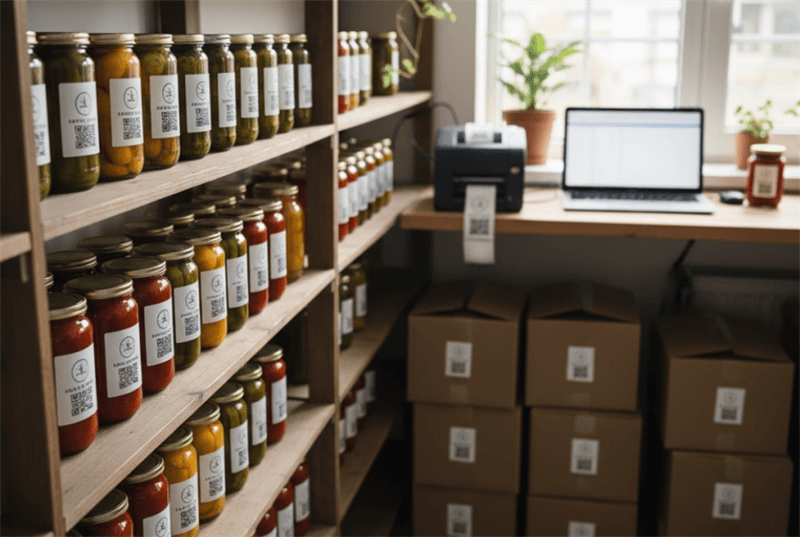
Prin îmbunătățirea preciziei imprimării, preveniți problemele de claritate a scanării în loc de\nReparați-l mai târziu.
Exemple de rezoluție înaltă\nImprimante de etichete cu cod QR
Seria iDPRT SP320 3-inch\nImprimantă termică de coduri de bare
Potrivit pentru etichetele produselor, făcute acasă\netichetele alimentare, etichetele ingredientelor și autocolantele cu logo-ul care necesită\ncoduri QR ascuțite și scanabile.

- Rezoluţie: 203dpi
- Imprimare\nmetodă: Termică directă
- Max.\nviteza de imprimare: 7ips (180mm / s)
- Max.\nlățime de imprimare: 2.83 inci (72mm)
- Memorie:
Seria iDPRT iF4 de 4 inchi\nImprimantă de coduri de bare de transfer termic
Construit pentru durabilitate, de înaltă densitate\nImprimarea codurilor de bare 1D și 2D, oferind QR ascuțit și rezistent la pături\ncodurile pentru etichetele active și etichetele produselor.

- Rezoluţie: 203 dpi, 300 dpi
- Imprimare\nmetodă: Termică directă și termică de transfer
- Max.\nviteza de imprimare: 6ips la 203dpi, 5ips la 300dpi
- Max.\nlățime de imprimare: 4,25 "(108mm) @ 203dpi și\n4.17"(108mm) @ 300dpi
- Memorie: 64MB RAM/ 128MB Flash
Seria iDPRT Gala 4 inch\nImprimantă industrială de coduri de bare
Proiectat pentru imprimare în volum mare\netichete de identificare a părților mici, etichete de active și coduri 2D de înaltă densitate în\nmedii industriale.

- Rezoluţie: 203dpi, 300dpi sau 600dpi
- Imprimare\nmetodă: Termică directă și termică de transfer
- Max.\nviteza de imprimare: 14ips la 203dpi, 10ips la\n300dpi, 6ips @ 600dpi
- Max.\nlățime de imprimare: 4.1 "(104mm) @ 203dpi și\n4,17 "(106mm) @ 300dpi și 600dpi
- Memorie: 2 GB Flash / 512 MB RAM
De ce codurile QR arată necorespunzătoare\nEcrane sau social media
Cauza:
Compresiune.
Platforme precum Instagram, WhatsApp,\nși Facebook comprimă imaginile încărcate. Dacă încărcați un cod QR ca JPG,\nartefactele de compresie pot estompa marginile.
Imaginile de ecran reduc, de asemenea, calitatea,\nMai ales dacă sunt luate pe dispozitive mai vechi.
Reparați:
- ✔️ Încărcați fișierul original PNG sau SVG
- ✔️ Evitați capturile de ecran
- ✔️ Nu aplicați filtre
- ✔️ Mențineți contrastul ridicat
Dacă codul dvs. QR pare doar neclar\ndupă postarea online, comprimarea platformei este probabil vinovatul.
Greșeli de design care fac QR\nCodurile arată neclar
Cauza:
Contrast slab sau lipsă zona liniștită (margine albă).
Un cod QR are nevoie de:
- Contrast puternic (negru pe alb este ideal)
- O graniță albă clară (numită zona liniștită)
- Fără gradiente sau stiluri grele
Reparați:
- ✔️ Asigurați o zonă minimă de liniște de 4 module largi
- ✔️ Evitați fundalurile pastele
- ✔️ Evitați plasarea codului QR peste imagini ocupate
Un designer a încorporat odată un cod QR în\nfundal colorat flyer fără a păstra zona liniștită. Părea\nelegant, dar scanarea a eșuat. Odată ce au adăugat spațiu corespunzător, a funcționat\nimediat.
Aşa cum se spune, "nu fi drăguţ cu ea" -\nclaritatea bate estetica atunci când vine vorba de scanabilitate.
Când\nUn cod QR neclar este de fapt o problemă de distorsiune
Uneori problema nu este neclară, ci distorsiune.
Codul QR distorsionat de la întindere sau greșit\nRaportul aspectului
Un cod QR trebuie să rămână perfect pătrat.
Dacă:
- Întindeți-l orizontal
- Comprimați-l vertical
- Redimensionare inegală
Distorsionezi modelul intern.
Reparați:
- ✔️ Mențineți întotdeauna un raport de aspect 1:1
- ✔️ Redimensionați proporțional
- ✔️ Evitați tragerea doar a unei părți a casetei de imagine
Chiar și o distorsiune ușoară poate rupe scanarea\nfiabilitate.
Codul QR distorsionat pe suprafețe curbe (etichete)\n & ambalare)
Când sunt imprimate pe sticle, tuburi sau curbe\nambalaj, codurile QR pot deforma.
Reparați:
- ✔️ Crește mărimea codului
- ✔️ Utilizați un nivel mai mare de corecție a erorilor (vezi secțiunea următoare)
- ✔️ Evitați plasarea codurilor QR în apropierea pliurilor sau marginilor
Pe suprafețe curbe, codurile QR mici eșuează mai mult\nușor. Mai mare este mai sigur.
Cum\nCorectarea erorilor și mărimea modulului afectează codurile QR necorectate
Acum trecem dincolo de fixările de suprafață.\nÎnțelegerea acestei secțiuni vă oferă un avantaj real.
Cum nivelul de corectare a erorilor\nAfectează un cod QR neclar
Codurile QR au corecție de eroare încorporată:
Acest lucru înseamnă chiar dacă până la 30% din cod este deteriorat sau\nneclară, poate încă să scaneze (la nivelul H).
Dacă codul dvs. QR este puțin neclar, dar încă\nfuncționează, corectarea erorilor vă salvează.
Dacă nu reușește, luați în considerare regenerarea cu o eroare mai mare\nnivelul de corecție.
Dimensiunea minimă a modulului: de ce\nCodurile QR mici se întorc neclar
Fiecare pătrat mic dintr-un cod QR se numește\nmodulul. Pentru scanare fiabilă:
- Fiecare modul trebuie să aibă cel puțin 4 x 4 pixeli pe ecran
- Modulele tipărite nu trebuie să scadă sub 0,4 mm pe modul
Dacă modulele sunt prea mici, estomparea și răspândirea imprimării vor\nÎi unim împreună.
Atunci scanarea eșuează.
Acesta este motivul pentru care codurile QR mici de pe cardurile de vizită adesea\nluptă.
Cum\npentru a repara un cod QR neclar (ghid pas cu pas)
Să trecem prin cel mai bun proces de reparare.
Identificați cauza
Întreabă:
- Este neclar pe ecran?
- Doar după tipărire?
- Doar pe anumite telefoane?
Diagnosticul contează.
Fix fără regenerare\n (îmbunătățiri rapide)
Puteți încerca:
- ✔️ Creșterea contrastului
- ✔️ Ajustarea luminozităţii
- ✔️ Imprimare de calitate superioară
- ✔️ Îmbunătățirea iluminării
Ai grijă cu filtrele de ascuțire - ele pot\nintroducerea zgomotului.
Nu există un instrument adevărat "fixator de cod QR neclar" care\nRestaurează în mod magic rezoluția pierdută. Dacă fișierul original este de rezoluție scăzută,\nRegenerarea este cea mai sigură opțiune.
Regenerați codul QR\ncorect
Cea mai bună soluție pe termen lung:
- Export ca SVG
- Utilizați 300 DPI (imprimare)
- Alegeți nivelul de corecție a erorilor M sau Q
- Păstrați zona liniștită
- Păstrați un contrast ridicat
Aceasta este soluția curată.
Cum\npentru a scana un cod QR nebun atunci când nu îl puteți reprinta
Uneori reprimarea nu este posibilă. Încearcă:
- Creșterea luminii ambientale
- Păstrați telefonul stabil
- Ajustarea distanței
- Inclinarea ușor pentru a reduce strălucirea
Unele aplicații de scanare gestionează codurile imperfecte mai bine decât\ncamerele implicite.
Dacă un telefon nu funcționează, încercați altul - hardware-ul camerei variază.
finală\nLista de verificare pentru a evita codurile QR necorespunzătoare
Înainte de publicare sau tipărire, revizuiți acest document structurat\nlista de verificare:
| Categorie | Cerință |
|---|---|
| & Format fișier |
✓ Utilizați SVG ori de câte ori este posibil ✓ Dacă utilizați PNG, exportați la rezoluție ridicată |
| Setări de tipărire |
✓ Minimum 300 DPI ✓ Dezactivați scalarea automată ✓ Utilizați hârtie mat sau acoperită, evitați suprafețele lucioase sau reflectante |
| Afișaj digital |
✓ Minimum 200×200 px pentru coduri simple ✓ Dimensiune mai mare pentru URL-uri complexe |
| Standardele de proiectare |
✓ Mențineți o zonă liniștită de 4 module ✓ Asigurați un contrast puternic ✓ Evitați distorsiunile |
| Validare finală |
✓ Testare pe cel puțin 3 dispozitive ✓ Testare în condiții de iluminat diferite |
Dacă urmați acești pași, neclarul codului QR nu ar trebui\nMai mult să fie o problemă.
La sfârșitul zilei, un cod QR nu este complicat, dar\neste precis. Tratați-l ca o mică grafică citibilă de mașină, nu doar un design\nelementul.
Obțineți rezoluția corectă, respectați spațiul și sunteți\naur.
Întrebări frecvente: Coduri QR neclară și scanare\nProbleme
Q1: De ce sunt embocizate codurile QR imprimate?
De obicei DPI scăzut sau setări de scalare.
Q2: Încă funcționează codurile QR neclarte?
Uneori. Corectarea erorilor poate compensa până la 30%.
Q3: Ce rezoluție ar trebui să aibă un cod QR\nFii?
300 DPI pentru imprimare; Fiecare modul are cel puțin 4 x 4 pixeli.
Q4: Se afectează "Fit to Page"\nScanabilitate?
- Da. - Da. Poate distorsiona proporţiile.
Q5: Pot repara un cod QR neclar în\nÎn Photoshop?
Puteți îmbunătăți contrastul, dar rezoluția adevărată nu poate\nsă fie restaurată. Regenerarea este mai bună.
Q6: De ce scanează pe Android, dar nu\niPhone-ul?
Senzorii camerei și procesarea diferă. De asemenea, iluminatul\ncontează.